 Chordleaf
Guía de uso
Guía de Chordleaf: de la primera canción al PDF
Esta guía resume el recorrido completo: crear o importar una canción, colocar los acordes, ajustar la música y el formato, exportar la hoja y resolver los problemas más habituales.
Primeros pasos
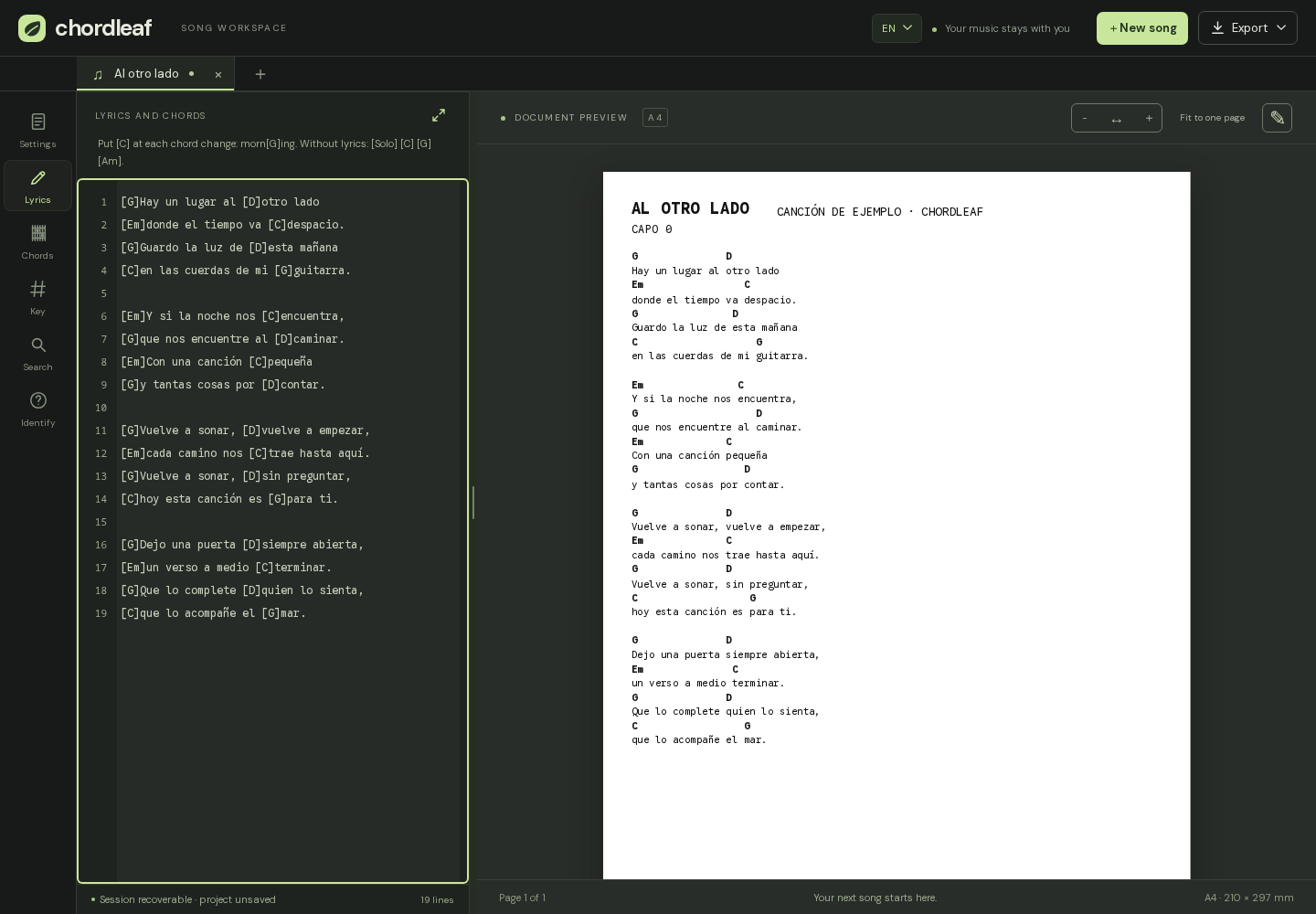
Abre Chordleaf en el navegador. La primera vez verás el espacio vacío con la opción de crear una canción; después puedes volver desde el botón de nueva canción o desde las pestañas de la parte superior.
- Escribe la letra directamente o pega un texto.
- O importa TXT, PDF, DOCX, ChordPro o un enlace compatible.
- Pon título y artista para que aparezcan en la cabecera de la hoja.
La letra y los acordes
Selecciona el acorde en el panel y colócalo donde cambia la armonía. El editor ancla el acorde a la sílaba, así que puedes editar la letra sin rehacer la alineación.
Los acordes que el editor no reconoce se marcan para revisarlos. También puedes crear acordes propios con el mástil interactivo y guardarlos para otras canciones.
Música: tonalidad, cejilla y transporte
La tonalidad probable se calcula a partir de los acordes escritos. Con el transporte cambias la canción de tono en semitonos y con la cejilla adaptas las posiciones que tocas; el aviso de tonalidad te dice qué suena de verdad con la cejilla puesta.
Ni el transporte ni la cejilla modifican la letra. El botón de deshacer devuelve la canción al tono original cuando quieras.
El documento y su formato
En los ajustes del documento controlas el tamaño de letra (7–20 pt), los márgenes (5–35 mm) y una o dos columnas. Cada canción guarda su formato, y la vista previa muestra la misma página A4 que se exporta.
Los bloques de diagramas se mueven por la página como objetos y el texto fluye a su alrededor. El pie «chordleaf.com» es opcional y se desactiva en Más opciones.
Exportar y compartir
El menú de exportación reúne todos los formatos de salida. Elige según lo que vayas a hacer con la hoja.
- PDF: la opción más fiel para imprimir o compartir.
- Imprimir: el diálogo del navegador con el diseño A4 y sin interfaz.
- Word (DOCX): para retocar el documento en un procesador de textos.
- Texto y ChordPro (.cho): para otros editores y aplicaciones.
- Proyecto .chordleaf.json: para seguir editando en Chordleaf.
Guardado y copias
Chordleaf guarda cada canción en el almacenamiento local del navegador. No hay cuenta ni sincronización, así que conviene exportar el proyecto cuando la canción importe de verdad.
Instalado como aplicación, el editor se abre sin conexión tras la primera visita. Si borras los datos del navegador, las canciones locales desaparecen y no hay forma de recuperarlas sin una copia.
Problemas frecuentes
Casi todas las incidencias tienen una salida conocida. Estas son las más habituales.
- La importación por enlace falla o responde 403/429: pega el texto; la web está bloqueando tráfico de servidores.
- Un acorde aparece marcado: sustitúyelo desde el panel o revisa su grafía.
- La canción se parte en dos páginas: reduce la letra, ajusta los márgenes o usa dos columnas.
- Has perdido las canciones: comprueba que estás en el mismo navegador y dominio; sin copia exportada no se pueden recuperar.
- El PDF no se genera: revisa que ningún bloque de diagramas tape la cabecera o el pie.
Glosario breve
Cuatro términos que aparecen a menudo en las hojas y en la interfaz.
- Transportar: cambiar el tono de una canción manteniendo la melodía y la letra.
- Cejilla (capo): cejilla que sube el sonido sin cambiar las posiciones que tocas.
- ChordPro: formato de texto con los acordes entre corchetes.
- A4: tamaño de papel estándar de 210 × 297 mm, el que usa la hoja.
Preguntas frecuentes
¿Por dónde empiezo?
Crea una canción en blanco, escribe o pega la letra y coloca los primeros acordes. Si ya tienes el texto con acordes, impórtalo y revisa los que queden marcados.
¿Cómo consigo que quepa en una sola página?
Ajusta el tamaño de letra y los márgenes, o cambia a dos columnas. El editor muestra dónde quedan los cortes para que los muevas antes de imprimir.
¿Puedo seguir editando después de exportar?
Sí. El PDF y el Word son copias de salida; guarda el proyecto .chordleaf.json y podrás reabrirlo con la letra, los acordes y el formato intactos.
¿Dónde están mis canciones si cambio de dispositivo?
No se sincronizan. Exporta el proyecto en un dispositivo e impórtalo en el otro para trasladar la canción.